この記事はScreen Charmのスポンサー投稿で、執筆者は報酬を受け取っている。以下は、アプリのできること/できないことを含む執筆者自身の評価として書かれている。
Screen Charmは何が「ラク」なMac Screen Recorderなのか
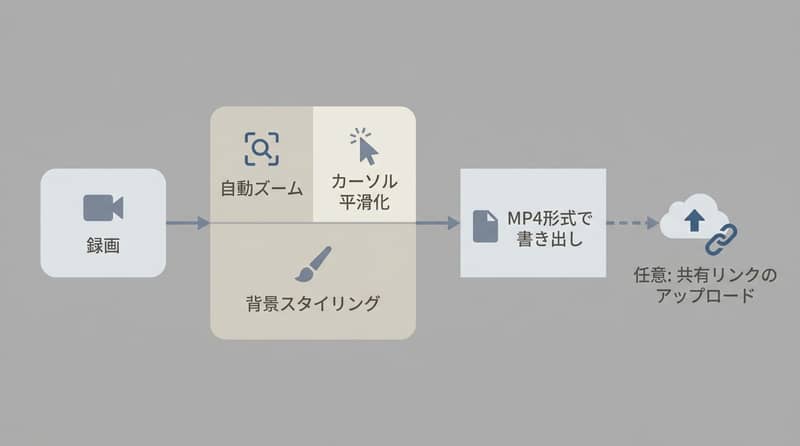
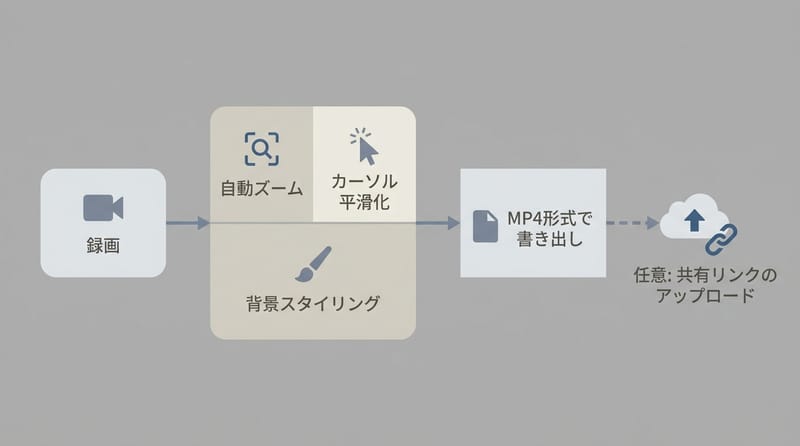
Screen Charmは、録画停止後にZoom-In effect・cursor smoothing・背景スタイルを自動適用し、別の動画編集ソフトを開かずに見栄えのするMP4を作りやすいMac Screen Recorderです。
画面収録って、撮るのは一瞬なのに、そのあとが地味に長い。ズーム、カーソルの動き、背景の整え方。ここを毎回ちゃんとやるか、まあいいかで済ませるかで、動画の「伝わり方」が変わるんですよね。
Screen Charmは、その後処理を最初から織り込んだ設計のアプリ、という整理がいちばん近いです。録画はいつも通り。止めたら、必要になりがちな加工がある程度乗って出てくる。もちろん後から直せる。でも、まず“それっぽい形”で出てくる。そこが軸。
最初の操作はポップアップから:録画対象と音声の選択
Screen Charmは起動するとポップアップで録画対象を尋ね、ディスプレイ(外部/内部/追加モニター)、特定ウィンドウ、画面の一部エリアを選べます。
ここは説明がシンプルで、逆に安心するところ。ディスプレイ全体で撮るのか、ウィンドウだけ切り出すのか、範囲指定でいくのか。あと、Webカメラを重ねるかどうか。音声も、mic audio、system audioまで含めて選べる。
録画アプリにありがちな「設定画面の奥に全部ある」ではなく、最初に聞いてくるタイプ。撮りたい気分が冷めない。まあ、地味だけど。
Webカメラはpicture-in-pictureで重なる:置き場所が選べる
Webカメラをオンにして録画すると、最終動画ではpicture-in-pictureのオーバーレイとして表示され、移動・リサイズや、フローティング/上下左右の端へのピン留めができます。
顔出しが必要なチュートリアルだと、ここがわりと切実。画面の「見せたい部分」とぶつかるから。フローティングのバブルにするか、左・右・上・下のどこかに寄せて固定するか。空いてる角に置いて、邪魔しない位置に“駐車”できる、という話です。
細かいけど、こういうのって録画後に直そうとすると時間が溶ける。先に形があるのは助かる。
Speaker Notes:録画中に見られるメモ(テレプロンプター的)
Screen CharmはSpeaker Notesを表示でき、録画中に上に重なるウィンドウで話す内容を確認しながら進められます。
要するに、カンペ。テレプロンプターっぽい見え方で、録画しながら読める。画面から目を離して「あれ何言うんだっけ」になりにくい、という狙いですね。
この手の機能、使う人はずっと使うし、使わない人は一回も開かない。そういう差はある。でも、あると助かる局面は想像しやすい。
aspect ratioは最初にも後からも:YouTube/Instagram/TikTok向け
録画開始時にYouTube・Instagram・TikTok向けなどのaspect ratioを選べ、録画後もAuto、16:9、4:3、1:1、9:16へ切り替えられます。
縦動画にするのか、横動画にするのか。最初に聞いてくれるのは素直に便利です。しかも録画後に切り替えられる。ここは「撮り直し」になりがちなところなので。
で、ついでに言うと、プラットフォームって突然気分で変わるじゃないですか。YouTubeのつもりだったけどTikTokに回す、みたいな。そういう揺れに、完全にではないけど、ある程度ついてくる。
背景とスタイリング:見た目の整えをまとめて触れる
背景は抽象画像・グラデーション・単色などから選べ、ランダム選択やカスタム画像アップロードも可能で、再生速度、余白(padding)、角丸、影も調整できます。
背景を選べるだけで、動画の印象は変わります。画面収録って、どうしても「ただのキャプチャ」になりやすいので。抽象画像やグラデーションを敷く、単色で整える、たまにランダムで任せる、カスタム画像を使う。選択肢はそれなりにある。
あと、角丸と影とpadding。ここは、地味に“プロっぽさ”が出るところ。言い方は雑だけど、実際そう。
再生速度も触れる。全部を編集ソフト側でやろうとすると、毎回パラメータ探しになるので、アプリ内でまとまっているのは手間が減る、という整理です。
Zoom-In effect:何が起きて、どこまでいじれるか
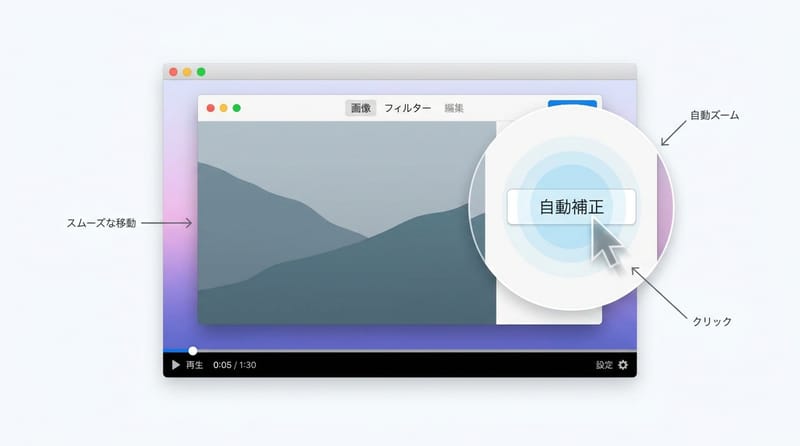
Zoom-In effectはカーソルがメニューやボタンなどの操作箇所へ移動すると滑らかに拡大し、視聴者が注目点を追いやすくする自動ズーム機能です。
挙動の中心は「カーソルが“見せたい場所”に行った瞬間、そこを寄って見せる」。メニュー項目、ボタン、画面上の何か。とにかく、操作の意図が視覚的に伝わりやすくなる。
そして、このズームはワンクリックで全部オフにもできる。用途が違えば、ズームが邪魔になることもあるので、その逃げ道が用意されているのは重要です。
調整項目もいくつかある。
- ズーム量(どれくらい寄るか)を上げられる
- ズームのターゲット(着地点)を調整できる
- クリックやドラッグで「ここにズームを着地させる」を指定できる
- follow cursorを有効にして、ズーム中にカーソルを追従させることもできる
この「ズームターゲット調整」は、執筆者の経験範囲では他の類似アプリでは見たことがない、と書かれている部分。つまり、絶対的な唯一性の断定ではなく、“少なくとも執筆者が触った範囲では珍しい”という言い方です。ここ、誤解が出やすいので線を引いておきます。
もう一つ。motion blurが自動で入る。速いカーソル移動や素早いズームで、控えめなブラーが付くことで、ズームがパッと切り替わる(スナップする)感じになりにくい。最初の視聴では気づかないかもしれない、という程度の薄さ。でも、その薄さが狙い。滑るように見える理由として挙げられています。
こういうの、編集ソフトで後から手で入れると面倒なんですよね。まあ、面倒です。そこを録画が終わった時点で持っている、という話。
ローカルMP4が基本:Loomと比べる前に知っておく点
Screen Charmはshare linkを作成しない限り何もアップロードされず、デフォルトはMac内に保存されるローカルMP4ファイルです。
Loomみたいなサービスと比べたくなるのは自然だけど、まず前提が違う、という整理。Screen Charmは“勝手にクラウドへ上がる”設計ではない。アップロードされるのは、share linkを作るという選択をしたときだけ。
内部ツール、未公開のプロダクト、クライアントデータが映る画面。こういうケースでは、この差が機能一覧のどれより大きいことがある。少なくとも「デフォルトで他人のサーバーに預ける」状態ではない、という点は、比較軸としてはかなり強い。
ただし、ここから先の“セキュリティの保証”みたいな話は、原文ではしていません。アップロード有無の挙動の話に留まっています。そこも混ぜないほうがいい。
内蔵エディタ:カット、書き出し、カーソルの見せ方
Screen Charmのエディタではクリップ分割のカット編集ができ、最大4Kで書き出し可能で、frame ratesは30または60 FPSから選べます。
エディタ部分は機能が多いので、用途別に分けて見るのが読みやすい。
- カット編集:録画を複数クリップに切って、パート分けやシリーズ化に回せる
- 書き出し:最大4K、frame ratesは30/60 FPS
- カーソル:サイズ調整、移動スピード調整、必要なら非表示も可能
- クリック表現:クリックごとに小さなリップルが出るclick highlightをオンにできる
click highlightの意味はわかりやすい。速い操作のウォークスルーだと、視聴者はカーソルを見失いやすい。クリックの位置が“合図”になる。だからチュートリアルではオン推奨、という提案が書かれている。一方で、ゆっくりしたプロダクトデモなら、カーソルが着地するのを見ていられるのでオフでもいい、という温度感。
あと、BGMも少しだけ触れられていて、lo-fi、upbeat、minimal pianoの選択肢がある。無音を避けたいときの足し算、という位置づけですね。
framing機能もある。MacBook Proのフレームを画面収録に付けて、「このデバイス上の見え方だよ」と伝えやすくするためのもの。デモや資料用途で、こういう枠って意外と効きます。
共有:URLで見せる/embedする(ただしアップロードは発生する)
共有時は録画をアップロードしてURLを発行し、相手はブラウザで視聴でき、ダウンロードやアカウント作成なしで開けます。さらにembedも可能で、アップロード品質はsocial、balanced、compact、studioの4段階です。
ここは「ローカル保存が基本」とセットで整理すると混乱しにくい。普段はMP4がMacに残る。でも、共有したいときはアップロードしてURLを作る。すると、受け手はブラウザでそのまま見られる。ファイル送付いらず。アカウント作成も不要。
スマホでもちゃんと動く、と書かれているのもポイント。共有リンクって、受け手はだいたいスマホで開くので。
embedもできる。ランディングページやドキュメントにプレイヤーを埋め込めるから、自分で動画ホスティングを抱えたくないときに便利、という説明です。
アップロード品質は4つのプリセット:social / balanced / compact / studio。名前からニュアンスは想像できるけど、原文は“4つある”以上の詳細には踏み込んでいないので、ここも余計な断定はしないでおきます。
できないこと:iPhone/Android録画とGIF export
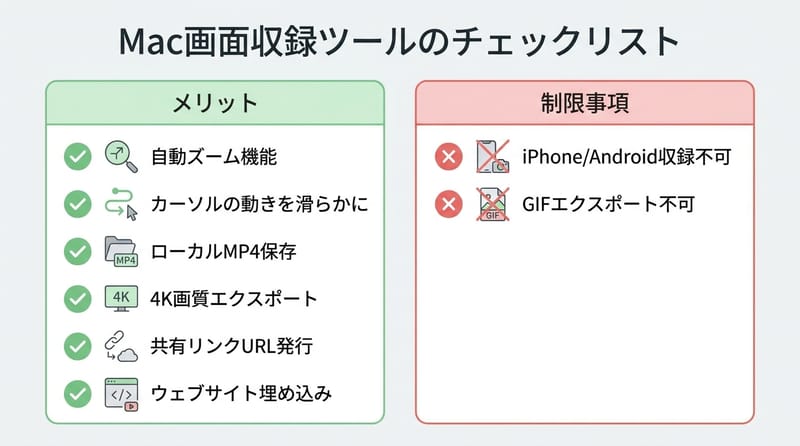
Screen CharmはMac画面の録画アプリなので接続したiPhoneやAndroidは録画できず、現時点ではGIF exportもありません。
ここは先に知っておいたほうがいい制限です。iOSのチュートリアルを作るなら、別のセットアップが必要になる。Macの画面だけで完結しないから。
それと、GIF exportがない。ドキュメントやGitHubのIssueに短いループGIFを貼る運用をしているなら、MP4を自分で変換する必要がある。地味に手間。
ただ、この制限があっても、執筆者はインストール後ほぼ毎日使っている、と述べている。主観としての使用頻度の話で、万人に当てはまる保証ではない。でも、「欠点があっても使い続ける理由がある」というニュアンスはそこにある。
向いている人/価格と割引コード(スポンサー表記を含む)
Screen CharmはAppleエコシステムでMacのデモやチュートリアルを作る人、Macアプリ・Webアプリ・デジタルプロダクトの紹介、教育用途の画面収録に向くと述べられ、無料で開始でき、気に入れば$79の一括購入でライフタイムアクセスとアップデート、コードTHEUSEFULTECHで20%オフです。
対象読者はわりと広いけれど、軸は一貫していて「Macの画面で説明する人」。
- YouTube / Instagram / TikTokに投稿するコンテンツ制作者(Apple中心)
- Macアプリ、Webアプリ、デジタルプロダクトのデモを“きれいに見せたい”人
- 教育者、オンラインコース制作者、チュートリアル動画を作る人
便利さの理由は、ここまで出てきた因果関係に集約されます。録画停止後に自動で効果が適用されるから、別の編集ツールでズームやカーソル周りを手で足す時間が減る。Zoom-In effectで注目点が見やすい。click highlightで速い操作でも追いやすい。背景や角丸・影で見た目が整う。そういう積み重ね。
価格まわりは情報としてまとめておく。Screen Charmはfree to start(まずは無料で始められる)とされていて、気に入れば$79の一括購入でライフタイムアクセスとアップデート。割引コードはTHEUSEFULTECHで20%オフ。サブスク型のスクリーンレコーダーと比べると、年額より安く感じる、という評価も書かれているが、ここは執筆者の価値判断として読むのが自然です。