最近よく聞かれるんだよね、「Macで何のアプリ使ってる?」って。正直、今まで数え切れないほどのアプリを試してきた。でも、そのほとんどは1週間もしないうちに「なんか違うな…」ってなってゴミ箱行き。だから今日は、そういう一過性のものじゃなくて、僕のMacにがっちり根付いて、毎日当たり前のように使ってる、本当に「スタメン」と呼べるアプリだけを10個、ちょっと語らせてほしい。
たぶん、知らないアプリが一つはあるんじゃないかな。これを入れるだけで、いつものMacがちょっとだけ、いや、かなり新鮮に感じられるはずだから。
Lumy: 太陽の光を味方につけるアプリ
これ、まず写真撮る人とか、ただ夕焼けを眺めるのが好きな人にはたまらないアプリだと思う。いわゆる「ゴールデンアワー」とか「マジックアワー」ってあるでしょ?あの一番光が綺麗な時間帯。それをデスクトップで教えてくれる、ただそれだけのシンプルなやつ。でも、これが意外と便利で。
僕の使い方としては、撮影の予定がある日は、ゴールデンアワーが始まる30分前にリマインダーをセットしておく。そうすると、慌てずに準備できるからね。ただ、正直に言って「惜しいな」って思う点もある。例えば、ゴールデンアワーがわかっても、その日の天気が曇りだったら意味ないじゃない?だから、ライブの天気アニメーションみたいなのが一緒に表示されたら最高。あと、Googleマップと連携して、どの場所から見たら綺麗か、とかまでわかったら…まあ、それは望みすぎか。
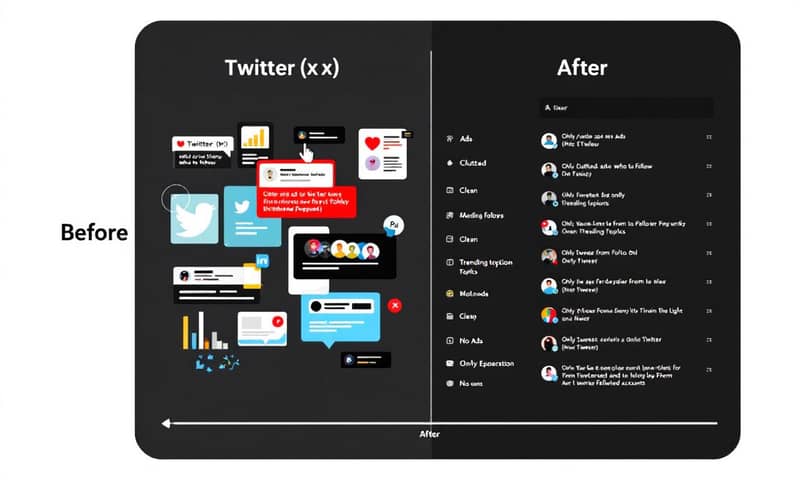
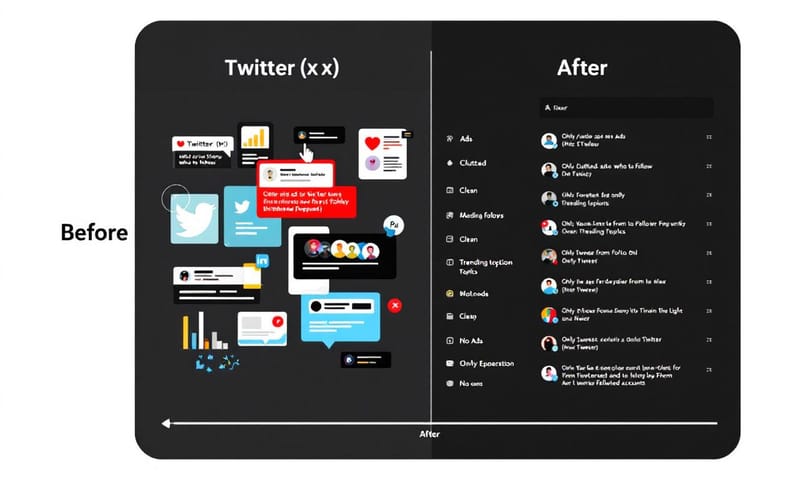
Minimal Twitter: 騒がしすぎるタイムラインに静寂を
もう、今のX(旧Twitter)って、広告とか「おすすめ」とか、正直ノイズが多すぎない?純粋にフォローしてる人のツイートだけを読みたいのに、関係ない情報がどんどん割り込んでくる。このブラウザ拡張機能は、そういう「余計なもの」を全部消し去ってくれる。インストールするだけで、タイムラインが驚くほどクリーンになるんだ。
CSSをいじれる人なら、さらに自分好みにデザインを微調整できるらしい。僕はそこまでやってないけど、そういうこだわり派の人には嬉しい機能だよね。ただ、最大の欠点は、iPhoneとかiPadに対応してないこと。PCで静かなタイムラインに慣れた後にスマホで見ると、その騒がしさにビックリする。早くモバイル版も対応してほしいなと、マジで思う。
Finder Windows: 無数のウィンドウ地獄からの脱出
Mac使ってると、いつの間にかFinderのウィンドウが10個も20個も開いてて、「あれ、あのフォルダどこだっけ?」ってなること、ない?僕はしょっちゅうだった。Finder Windowsは、そういう乱立したフォルダを一つのリストにまとめてくれる地味にすごいアプリ。フローティングウィンドウとしても、メニューバーのアイコンとしても使える。僕はメニューバーに常駐させてる。
設定で余計なアイコンを非表示にすると、もっとスッキリして使いやすくなるよ。でも、これも「あと一歩」な部分があって。よく使うフォルダを「お気に入り」としてマークする機能があれば、もっと神アプリになる。あと、自動アップデートに対応してないのも、今の時代ちょっと珍しいというか、うーん、そこは頑張ってほしいところ。
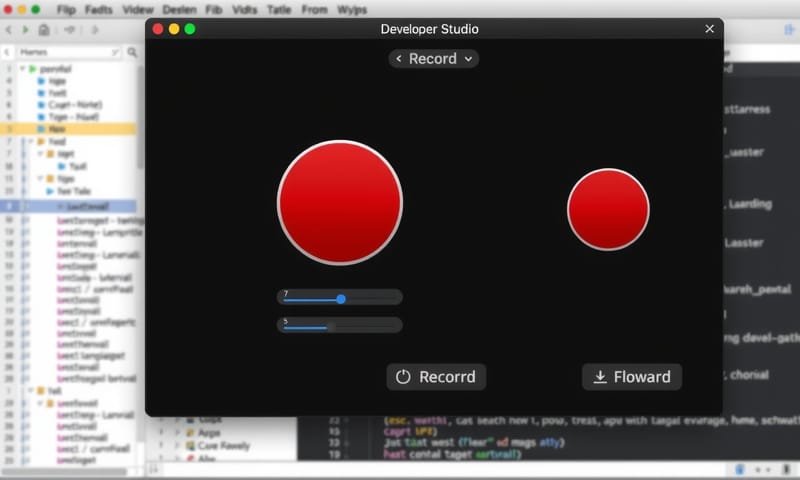
Screen Studio: 編集スキルゼロでプロ並みの画面録画を
はい、これ、今回のリストの中で個人的MVPかもしれない。誰かに操作方法を教えたり、チュートリアル動画を作ったりする人、絶対にこれを使った方がいい。何がすごいって、ただ画面を録画するだけなのに、勝手にプロっぽく見せてくれるんだ。クリックした場所を自動でズームしてくれたり、マウスの動きを滑らかにしてくれたり。動画編集の知識なんて全く要らない。マジで魔法みたい。
録画開始・停止のショートカット `⌘ + ⇧ + 9` は、もう体に染み付いてる。4Kで録画できるし、アニメーションも綺麗だし、文句のつけようがない…と言いたいところだけど、やっぱり弱点もある。対応してるアスペクト比が少ないんだよね。あと、iPhoneやiPadの画面を直接キャプチャできないのも残念。結局、スマホ画面を録画したいときは、標準のQuickTime Playerを使ってる。ここが統合されたら完璧なんだけどな。
僕のスタメンアプリ、ちょっと比較してみる?
ここまでいくつか紹介したけど、それぞれどういう位置付けなのか、ちょっと表にまとめてみた。完全に僕の独断と偏見だけど、参考になるかも。
| アプリ名 | 主な目的 | 個人的なインパクト | 学習コスト | 価格感 |
|---|---|---|---|---|
| Screen Studio | 編集不要のプロ級画面録画 | これなしで画面収録は考えられない。プレゼン資料の質がマジで上がった。 | ほぼゼロ。録画ボタン押すだけ。 | 買い切り。安くはないけど、動画編集ソフトと時間を買うと思えば安い。 |
| Hyperduck | 失敗しないAirDrop代替 | 「あれ、送れない…」のストレスが完全に消えた。地味だけど毎日使う。 | ゼロ。iPhone側から共有するだけ。 | かなり安い。スタバ2杯分くらいでイライラが解消されるなら買い。 |
| Minimal Twitter | X(Twitter)のノイズ除去 | 精神衛生が向上した。純粋に情報収集に集中できるようになった。 | 拡張機能を入れるだけ。一瞬。 | 無料。入れない理由がないレベル。 |
| AirBuddy | Appleデバイス連携の強化 | MacとAirPodsの連携がiPhone並みに。見た目の満足度も高い。 | 設定でちょっといじるくらい。簡単。 | これもHyperduckと同じくらい。Appleエコシステムに浸かってるなら価値あり。 |
Instapaper: 「あとで読む」の決定版
これはもう定番中の定番だね。昔からあるけど、やっぱりこれに戻ってきちゃう。面白い記事とか、あとでじっくり見たい動画とか、何でも放り込んでおける。オフラインでも読めるし、何よりリーディング体験が最高。広告もサイドバーも何もない、ただ本文だけに集中できる環境を提供してくれる。
フォルダ分けで整理したり、重要な部分にハイライトを引いたりもできる。ただ、これも進化を望みたい部分があって…。例えば、記事を音声で読み上げてくれる機能。通勤中に聞けたら最高じゃない?あと、最近のアプリなら必須とも言えるショートカット連携がないのも、ちょっと物足りないかな。
Hyperduck: もうAirDropの機嫌に左右されない
「AirDropがうまく作動しない!」ってイライラした経験、絶対みんなあると思う。Hyperduckは、そのイライラを完全に過去のものにしてくれる。iCloud経由で、iPhoneやiPadからMacに一瞬でWebページを送れるんだ。ファイル転送はできないんだけど、僕がAirDropで送るものの9割はURLだから、これで十分。そして、とにかく失敗しない。この安心感がすごい。
送ったリンクの履歴が残るのも、地味に便利。「あれ、昨日スマホから送った記事なんだっけ?」って時にすぐ見つかる。欲を言えば、画像とかファイルも送れるようになって、Windowsにも対応してくれたら、もうAirDropは使わなくなるかもね。
Calzy: ちょっと気分が上がる計算機
「え、計算機アプリ?」って思うでしょ。わかる。でも、これはただの計算機じゃないんだ。デザインがすごく洗練されてて、使っていて気持ちがいい。数字をドラッグ&ドロップして変数として保存できたり、計算履歴が残ったり、パスコードでロックできたり、地味に高機能。
特にスワイプで操作を「元に戻す」ことができるのが直感的で好き。でも、これも改善の余地あり。Raycast(ランチャーアプリ)に統合されたらもっと便利になるだろうし、アニメーションの滑らかさがもうちょっと向上すると、さらに「触ってて楽しい」アプリになると思う。
Auto HD + FPS for YouTube: YouTubeを常に最高の状態で
これ、ネット回線が遅い人だけじゃなく、画質にこだわる人にもおすすめのSafari拡張機能。YouTubeの動画を、常に自分が設定した画質(例えば1080pとか)で再生してくれる。いちいち動画ごとに画質設定メニューを開く手間が省ける。たった数クリックの手間だけど、毎日何本も動画を見るなら、その積み重ねは大きい。
バッファリングを防ぐために、あえて720pに固定する、なんて使い方もできる。ただ、名前の通りYouTube専用なのが惜しい。TwitchとかVimeoにも対応してくれたら、もう手放せなくなるんだけどな。
Currenzy: 為替レートが日常に溶け込む
海外のサイトで買い物したり、仕事で外貨を扱ったりする人には必須かも。単なる通貨コンバーターじゃなくて、仮想通貨にも対応してるし、オフラインでも使える。カスタムレートを設定できるのも地味に便利。
でも、このアプリの真価はSafari拡張機能にある。これをオンにしておくと、Webサイトに表示されてる価格(例えばドル表記)の横に、自動で日本円の価格を表示してくれるんだ。これがめちゃくちゃ便利。AmazonのUSサイトとか見てても、直感的に価格がわかる。これもショートカットに対応して、もっとアニメーションがリッチになったら嬉しいな。
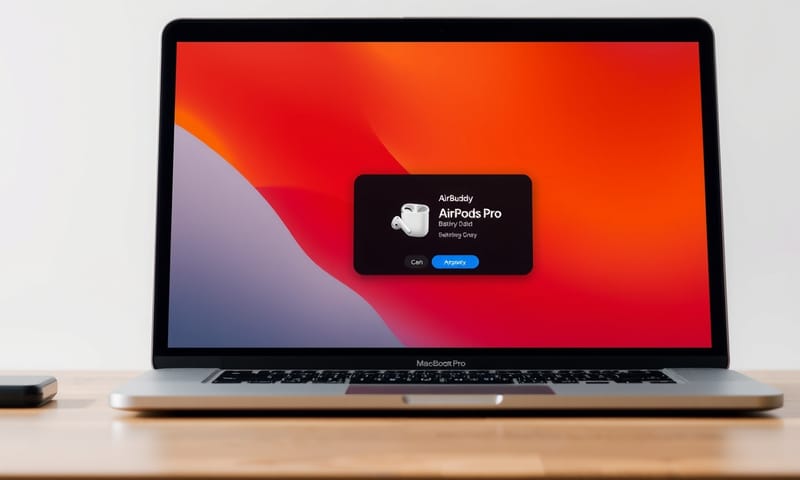
AirBuddy: MacとAppleデバイスの連携を完璧に
AirPodsのケースをiPhoneの近くで開けると、あの接続ポップアップが出るでしょ?あれをMacでも実現してくれるのが、このAirBuddy。それだけじゃなくて、バッテリー残量を一覧で表示してくれたり、ワンクリックでデバイスを切り替えられたり、とにかく見た目が良くて、挙動もスマート。
Proximityタブの設定でアニメーションを高速化すると、さらにキビキビ動くようになっておすすめ。海外のテック系ブログなんかでもよく紹介されてる定番アプリだよね。ただ、一点、日本のレビュワーさんが指摘していて「確かにな」と思ったのが、対応してるのがワイヤレスデバイスだけってこと。有線のキーボードやマウスのバッテリーは表示できない。あと、デバイスのファームウェアアップデートを通知してくれる機能があったら、もう完璧。
で、結局どれから試す?
というわけで、僕が毎日使ってる10個のアプリを紹介してみた。正直、どれも「かゆいところに手が届く」系のアプリばかりだと思う。全部入れる必要はないけど、もし「あ、これ自分の悩みを解決してくれそう」ってのが一つでもあったら、ぜひ試してみてほしい。
さて、あなたなら、この中でどれを最初に試してみたい?あるいは、このリストに載ってない「私のMac必須アプリはこれだ!」っていうのがあったら、ぜひコメントで教えて。面白いのがあったら僕も試してみたいからさ。