Mac、もう十分速い…はずなのに、なんか毎日ちょっとずつ時間が溶けてない?その「ちょい溶け」、アプリの選び方で止まることが多い。
結局どのMacアプリを入れれば作業が速くなるの
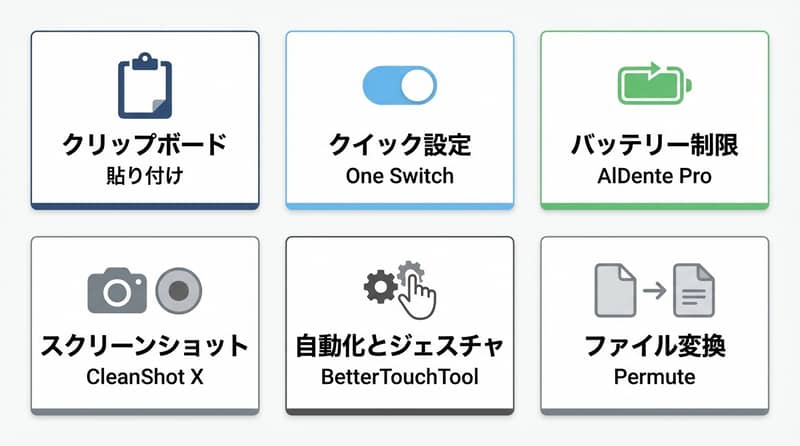
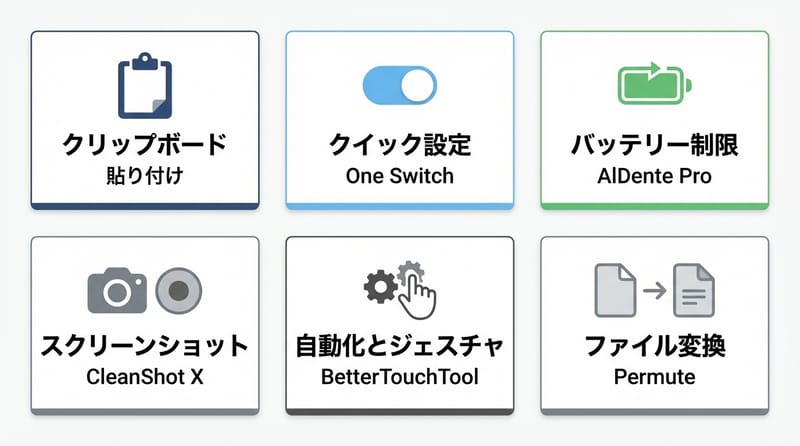
2025年のMac効率化は「クリップボード・操作スイッチ・スクショ・電池・自動化」を押さえると一気に伸び、PasteやBetterTouchToolなど10本で日常のムダが削れる。
- コピー履歴が消える問題 → Pasteで止血
- 設定探しの迷子 → One Switchでメニューバー化
- スクショ加工の手間 → CleanShot Xで短縮
- 充電しっぱなし → AlDente Proで上限80%運用
- 操作のクセを武器化 → BetterTouchToolで自分用UI
速くするって、CPUを叩く話じゃなくて「迷う回数を減らす」話なんだよね。
前提:ここで言う「生産性」は、気合いじゃなくて摩擦の除去。クリック数、探す時間、やり直しの回数。そこだけ見ます。
で、いきなり脱線するけど、Macって「標準アプリでも困らない」顔してくるじゃないですか。困ってないから放置、でも毎日1〜3分ずつ失う。これが一番タチ悪い。
静かに削られるやつ。
まずはコピペ地獄を止める Paste
PasteはMacのクリップボード履歴を保存し、リンク・画像・音声などのコピー内容を後から復元できるクリップボード管理アプリだ。
起きがちな事故:「さっきコピーしたの、上書きした…」で思考が途切れる。これ、地味に脳のスタミナ削る。
Pasteは、コピーしたものを時系列で積んでおいてくれる。動画や画像も混ざる。雑多でOK。むしろ雑多が救い。
使いどころ:URLを何本も行き来するとき、テンプレ文を使い回すとき、スクショ貼り付けが続くとき。
あと、Appleデバイス間で同期できる運用がハマる人はハマる。iPhoneでコピー→Macで貼り付け、みたいな。
設定探しを消す One Switch
One SwitchはBluetoothやダークモードなど頻繁に触る設定をメニューバーから一発操作できるトグル集だ。
刺さる人:会議前に音の出力先を変える、夜にNight Shiftを切り替える、スリープさせたくない作業がある。
標準でもできる。うん、できる。
でも「標準でできる」は、だいたい深い場所にある。2クリック3クリック。そこがムダ。
進階っぽい指標:1日の設定変更回数×迷子時間。ここが減ると、集中の復帰が早い。
設定は「できるか」じゃなくて「探さず触れるか」で差がつく。
スクショを仕事道具にする CleanShot X
CleanShot Xはスクリーンショット撮影と画面録画をまとめて効率化し、注釈・ぼかし・スクロール撮影まで一気通貫で処理できるMacアプリだ。
よくある流れ:撮る→保存先探す→プレビュー開く→矢印入れる→個人情報に気づく→やり直す。これ、全部が遅い。
CleanShot Xは撮った直後から編集が早い。ぼかしもすぐ。スクロールスクショも、手動合成の苦しみが減る。
画面録画+ナレーションもできるから、説明を文章で書くより早いケースがある。文章って、意外と遅い。
自分でもそう思う。
注意:社内資料や顧客情報が映るなら、共有前に必ずぼかし確認。これはアプリの話というより運用の話。
バッテリーを雑に扱わない AlDente Pro
AlDente ProはMacBookの充電上限を設定し、充電しっぱなし運用でもバッテリー劣化を抑えるためのバッテリー管理アプリだ。
規則:原文の推奨どおり、上限80%設定が一つの現実的な目安になる。
ずっと電源につないで使う人ほど効く。逆に、外出メインで毎日空っぽまで使う人は運用を考えたほうがいい。
ここ、ちょっとだけ健康系っぽい話になるけど、バッテリーは消耗品。治療じゃない。延命の工夫。
免責:バッテリー寿命は温度や充放電パターンで変わるので、数字の結果を断言はできない。設定の方向性の話。
ワンクリックで片付けたい人向け Supercharge
SuperchargeはRAM整理や未使用アプリの終了、リアルタイムのシステム状況表示でMacの体感を整えるワンクリック系ユーティリティだ。
ここは冷静に言うと、「遅い原因を根本から治す」じゃなくて「散らかった状態を整える」寄り。
学生、フリーランス、PCに詳しくないけど新品みたいに軽くしたい人、って説明が一番近い。
ただ、動作が遅いときはストレージ残量、ログイン項目、ブラウザ拡張、OSアップデート状況も見た方が早い場合がある。アプリ入れて終わり、になりがちだから。
操作を自分の手に合わせる BetterTouchTool
BetterTouchToolはトラックパッドジェスチャーやキーボードショートカット、マクロを作ってMac操作を自分仕様に再配線できるカスタマイズツールだ。
例:4本指タップで任意アプリを開く、みたいな「自分だけの近道」が作れる。
でね、ここが分かれ道。ハマる人は一気に加速する。ハマらない人は触らなくなる。
おすすめの始め方は、いきなり全部いじらない。1個だけ。毎日やる動作を1個だけ短縮。
メール送信、スクショ、特定フォルダを開く、Zoomのミュート切替。そういうやつ。
作り込み始めると無限にやれるけど、そこは…ほどほどで。
自動化は「賢さ」より「回数」が正義。毎日やる1手が消えると強い。
残りの6本は用途で刺さる NotchNook MindNode Permute Luminar Neo
NotchNookやMindNode、Permute、Luminar Neoなどは用途が合うと強く、合わないと一切いらないタイプのMacアプリだ。
NotchNook:MacBookのノッチ周りを情報置き場にして、アラームや天気、クイックリンクを置ける。画面を散らかさない設計が売り。
ノッチが気になる人は、気になる。ずっと気になる。そこに置く。合理的。
MindNode:思考をマインドマップで可視化する。学生やライターみたいに、文章や構成を組む人は助かることがある。頭の中の絡まった糸を机に並べる感じ。
Permute:ドラッグ&ドロップで動画・画像・音声の形式変換。mov→mp4、画像リサイズ、音声をスマホ向けに変換、バッチ処理もできる。地味だけど「詰まり」を抜く。
Luminar Neo:写真編集を簡単寄りに寄せたやつ。ワンクリック補正、背景削除、空の差し替え。Photoshopみたいなサブスク前提が苦手な人に向く、という説明は分かる。
ただ、写真の用途がSNSなのか仕事なのかで求める品質が変わる。ここは好みが強い。
日本の買い物の落とし穴回避ガイド ドラッグストア 量販店 通販
Macアプリは基本デジタル購入だけど、日本だと「どこで買うか」で損しがちなのも事実で、App Store・公式サイト・サブスク管理まで含めて先に罠を潰すのが安全だ。
規則:「安さ」より「解約しやすさ」と「領収書の出しやすさ」を先に見る。ここミスると後で詰む。
通販っぽい罠:検索広告で出てくる“それっぽいサイト”から買わない。アプリ名が有名なほど偽物も寄ってくる。公式かMac App Storeか、まずそこ。
価格の目安は、こういう系だと買い切りで数千円〜、サブスクなら月数百円〜千数百円くらいが多い。もちろん例外はある。
「無料トライアル」も安心材料だけど、更新タイミングだけはカレンダーに入れる。入れないと忘れる。忘れると課金される。静かに。
量販店の落とし穴:ビックカメラやヨドバシみたいな量販店で「Mac最適化ソフト」っぽいものを勧められても、用途が一致してるか確認。やたら盛られた機能説明は疑う。
ついでに言うと、Apple Gift CardでApp Store課金を回す人もいるけど、経費精算やサブスク管理が面倒になることがある。会社ルール次第。
ドラッグストアの話も一応:ドラッグストアで直接Macアプリは買わないけど、プリペイドカードやポイント還元の動線がある。ここで得した気になって、不要なサブスクを増やすのが典型的な負け筋。
ポイントは増える。アプリも増える。脳内ノイズも増える。うーん。
具体ツール:サブスク整理はmacOSの「システム設定」→Apple Account→「サブスクリプション」で確認できる。まずここを見に行く癖があると事故が減る。
FAQ これ入れるとMacは速くなるの 無料で足りるの
規則:ここは断言しすぎない。体感は環境で変わる。
Q:Superchargeを入れたらMacは速くなる?
SuperchargeはRAM整理や不要アプリ終了で体感が軽くなることはあるが、根本原因がストレージ不足や常駐アプリ過多なら別の対処が必要だ。
Q:Pasteみたいなクリップボードアプリ、危なくない?
Pasteはコピー内容を扱うので、パスワードや機密情報をコピーする運用だと漏えいリスクが増え、履歴保存の範囲や扱い方を決めて使うべきだ。
Q:無料トライアルって結局課金される?
無料トライアルは期間終了後に自動更新されることが多いので、開始日に解約日をカレンダー登録し、Appleのサブスクリプション一覧で定期確認すると事故が減る。
Q:写真編集はLuminar Neoで十分?
Luminar Neoはワンクリック補正や背景削除など初心者向け機能が強い一方、印刷や厳密な色管理が必要なら別ソフトも検討が現実的だ。
比較表 10本をどう選ぶか 迷い方が違う
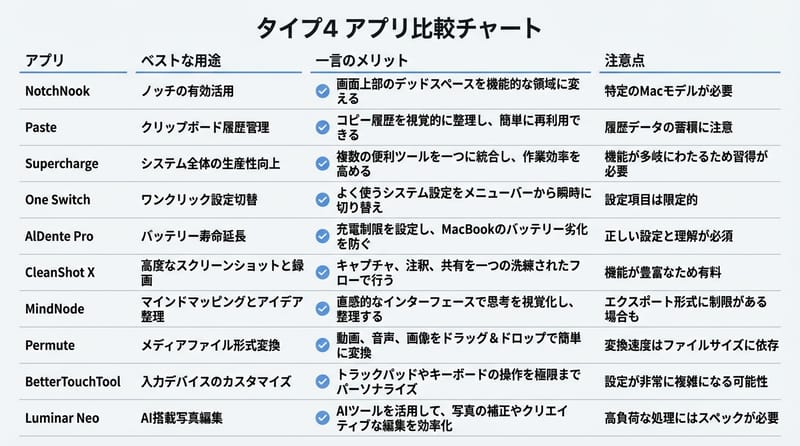
Macアプリ10本は「毎日触る摩擦」から選ぶと失敗しにくく、PasteやOne Switchのような頻出動作を削る系が最初の投資として回収が早い。
| アプリ | 消えるムダ | 向いてる人 | 注意点 |
|---|---|---|---|
| NotchNook | ノッチの違和感、情報の置き場迷い | ノッチが気になって集中が切れる人 | 情報を置きすぎると逆に目が散る |
| Paste | コピー上書き事故、貼り直し | リンクや定型文を多用する人 | 機密情報をコピーする運用だとリスク増 |
| Supercharge | 散らかった動作の一時整頓 | PCが得意じゃないけど軽さが欲しい人 | 根本原因が別だと効果が薄いことも |
| One Switch | 設定探しのクリック | 会議・夜間・外部機器の切替が多い人 | トグルを増やしすぎるとメニューバーが渋滞 |
| AlDente Pro | 充電しっぱなしの劣化不安 | 据え置きでMacBookを使う人 | 運用次第、寿命を断言できる話ではない |
| CleanShot X | スクショ後の編集・ぼかし・共有 | 資料作り、サポート、手順説明が多い人 | 共有前の情報マスキング確認は必須 |
| MindNode | 考えの渋滞、構成の迷い | 学生、ライター、企画を組む人 | 書き出すだけで満足して実行が遅れることも |
| Permute | 形式変換の手作業、繰り返し | 動画・画像・音声を触る人 | 変換品質の要件が高いなら設定確認が要る |
| BetterTouchTool | 同じ操作の繰り返し | ショートカットやジェスチャーが好きな人 | 作り込みすぎるとメンテが負担になる |
| Luminar Neo | 写真編集の敷居、手間 | 初心者、サクッと見栄えを上げたい人 | 厳密な色管理や制作要件には不足する場合 |
自分の結論 10本全部は要らない でも2本は刺さる
Macの生産性アプリは10本全部を入れるより、PasteとCleanShot Xみたいに「毎日絶対やる動作」を2つ削るほうが効果が出やすい。
たぶん、多くの人はここで欲張る。全部入れて、結局どれも開かない。あるある。
静かにアンインストールして終わり。
なので、逆。小さく始める。で、1週間だけ観察する。
観察ポイント:そのアプリを入れて、1日の「戻る」回数が減ったか。やり直しが減ったか。探す時間が減ったか。
数字にしにくいけど、体感の輪郭は出る。出ないなら、合ってない。はい次。
反対意見、分かる:「そんなの入れなくても標準で足りる」ってやつ。足りる人は足りる。
でも、標準で足りる人って、たぶん最初から運用が整ってる。整理が上手い。ショートカットも覚える。そういうタイプ。
逆に、日々の摩擦が積もってる人は、道具で削った方が早い。
あなたはどっち?
「標準で足りる派」なら、どの運用で足りてるのか聞きたい。逆に「もうムリ派」なら、どこで詰まってる?そこで意見ぶつけよう。静かに。たぶん。