機器視覺vs人工檢測準確度差多少?AI學習優勢分析

Published on: | Last updated:

嗯…先說個大概,數字不是全部

很多人在問,機器視覺…就是那個用 AI 去做品檢的,跟傳統用人眼睛去看,準確度到底差多少。嗯…這個問題,說實話,沒有一個標準答案。你看一些報告或文章,可能會丟給你一個數字,說機器準確率 99% 以上,人工大概 70% 到 85% 左右。 聽起來差很多,對吧?

但…事情不是這麼簡單。這個數字,比較像是在一個…很完美的實驗室環境下跑出來的。機器做的,是它被「教」會要找的特定瑕疵,而且它不會累、不會分心,所以重複性很高。 人呢,會累、會晃神,心情不好可能標準也不一樣了,所以良率會飄。 這點是事實。

不過,我自己在看的感覺是,重點不在那個…嗯…最終的百分比。真正的差別,在於「犯的錯誤類型」不一樣。機器很會抓那種很微小、很固定的問題,但對於它沒學過的、從來沒看過的「新瑕疵」,它可能就直接忽略了。 人就不一樣,人有…一種直覺吧,有時候看到一個說不出來哪裡怪怪的東西,反而能揪出大問題。所以,這不是一個誰取代誰的問題,更像是…嗯,怎麼合作。

所以,機器真的有看得比較準嗎?

如果我們把「準」這件事拆開來看…可以分成幾個面向。效率上,那沒話說,機器肯定是輾壓。一條產線,特別是那種高速運轉的,機器一分鐘看幾百甚至上千個,人根本不可能。 這是量的勝利。

再來是精度。人眼有物理極限,太小的東西,就算拿放大鏡看,看久了也會花。 機器可以用更高解析度的相機,去抓那種…嗯…微米等級的細節,這點人也比不上。 像是一些半導體或面板業,很多瑕疵是人眼根本看不見的,那就必須靠機器。

可是,談到「漏判」跟「誤判」,情況就複雜了。傳統的 AOI,也就是自動光學檢測,它比較死板。你用程式規則(Rule-based)告訴它,長度超過 5mm、顏色比色票深 10% 就是不良品。 為了不漏掉任何一個可能的瑕疵,工程師通常會把這個規則設得…非常嚴格。 結果就是,很多其實沒問題的「良品」,因為一點點微小的差異,也被當成壞的,這就是「誤殺」。

AI 進來之後,情況好一點。它不是靠寫死的規則,而是靠「學習」。你給它看幾千幾萬張照片,告訴它這個是好的、那個是壞的,它會自己…嗯…歸納出一個判斷模型。 這種方式對於那種長得不規則、每次都不太一樣的瑕疵,比如刮痕、髒污,就比傳統 AOI 強很多。 不過,這就引出下一個問題了。
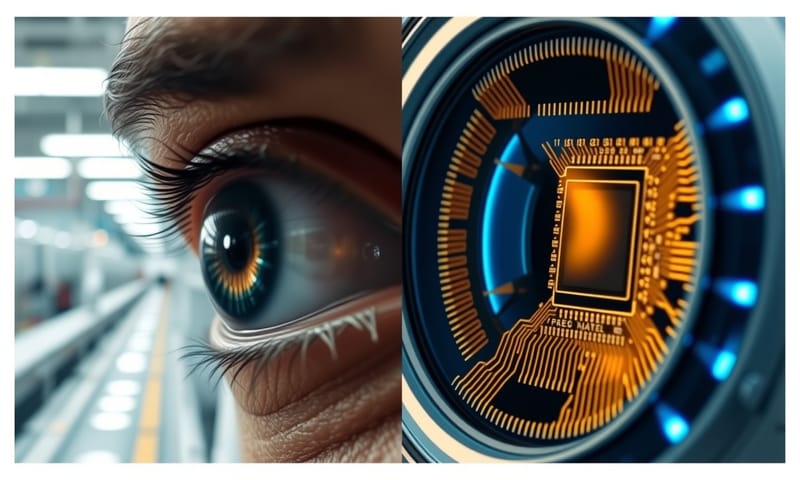
人眼與機器的對視:疲勞與精準的對比
人眼與機器的對視:疲勞與精準的對比

AI 是怎麼…嗯…怎麼學會「看」的?

這個學習過程,其實…說穿了,就是大量的「人工」。對,你沒聽錯,AI 的背後是滿滿的…「工人智慧」。 在 AI 開始學習之前,需要有人先把成千上萬張的樣本圖片一張一張地標出來,這個叫「標註」(Labeling)。 比如,要教 AI 認識晶圓上的刮痕,就要有人拿著滑鼠,把每一張圖片裡的每一條刮痕,都框起來,然後告訴 AI「這就是刮痕」。

這個過程,非常…非常花時間。有分析說,整個 AI 專案裡,大概有 80% 的時間都是在處理這些資料、標註資料。 而且標註的品質,直接決定了 AI 學得好不好。如果一開始人就標錯了,那 AI 就學到錯的東西,這叫 Garbage in, garbage out。

所以,AI 的優勢在於,一旦它學會了,就可以…嗯…非常快速地複製這個能力,而且不會累。 它可以 24 小時一直看。 但它的弱點也很明顯,就是前期需要投入非常高的成本,包括硬體…像是需要好的 GPU 卡去跑運算,還有…就是剛剛說的,大量的人力跟時間去做資料標註。

這也解釋了為什麼 AI 檢測沒辦法馬上導入就用。就算是在相似的產線,換了個新產品,AI 還是需要重新收集資料、重新訓練。 它不像人,可以觸類旁通。它只懂你教過它的事。
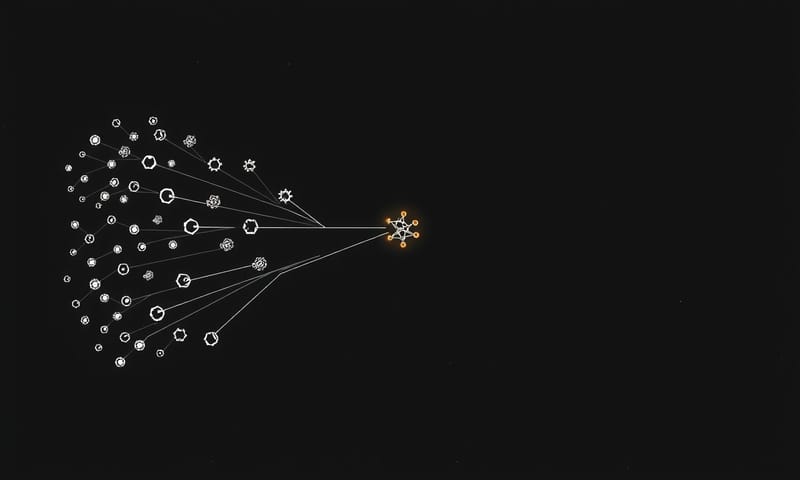
AI 學習過程示意:從大量樣本到神經網路模型

那什麼時候,人還是比機器強?

說了這麼多機器的優點,但…嗯…在某些地方,人還是無法被取代的。最重要的一點,就是「脈絡判斷」和「常識」。 機器看到的是像素,是數據。人看到的是一個…有前後文的產品。

比方說,一個瑕疵,如果出現在產品不明顯的背面,經驗老到的師傅可能會判斷這是可接受的。但對機器來說,只要特徵符合,它就判定為不良。AI 檢測雖然可以設定「容錯空間」,但這種判斷還是…比較僵化。

另外一種情況是「少量多樣」的生產。 如果產線一天到晚在換產品,每種產品的量都不大,那根本沒有足夠的瑕疵樣本去訓練一個 AI 模型。 在這種情況下,傳統 AOI 或是直接用人工檢測,反而…嗯…更有效率、成本更低。

還有就是,當需要檢測的不是「瑕疵」,而是像長度、直徑這種「量測」工作時,AI 其實…沒有比傳統的演算法來得好。 傳統的 Rule-based 方法反而更穩定精確。

我看到一份美國那邊的資料,談到在營建業的品管,他們覺得 AI 很適合做重複性的監控,像是看鋼筋有沒有綁好、有沒有裂縫。 但最終要判斷這個建築合不合乎法規、安不安全,還是要靠有執照的檢查員。 這點跟台灣的狀況有點像,像是工業技術研究院(ITRI)他們也在推智慧製造,但很多時候 AI 是作為輔助工具,最後拍板的…還是人。

機器視覺 vs. 人工檢測(口語版比較)
比較項目 機器視覺 (特別是 AI) 人工檢測
準確度 / 一致性 教對了就很穩,數字可以很高看,但有點…死腦筋。 會累會分心,標準會飄,但有時會有神來一筆的直覺。
速度 沒得比,快非常多,尤其是在生產線上。 就是…人的速度,固定就那樣,快不起來。
拿手項目 抓那種很小、重複出現的瑕疵。還有,它不睡覺。 判斷沒見過的怪問題、需要彈性思考的狀況。
弱點 前期要花很多時間跟人力去教它(標註資料),沒教過的就不會。 會疲勞、會受情緒影響,而且…嗯…人力成本越來越高。
導入成本 一開始很貴,要買硬體、要花時間訓練。但長期來看可能划算。 初期好像便宜,但薪水要一直付,是持續的開銷。

釐清一些常見的…嗯…誤解

最後想聊聊幾個大家常搞混的點。

第一個是,以為 AI 導入了,就不需要人了。恰恰相反,是需要「另一種人」。你需要懂資料、懂標註、懂訓練模型的工程師。 原本的產線老師傅也非常重要,因為只有他們才知道,哪些瑕疵是「真的有問題」的,這些經驗…需要被傳承給 AI,嗯…應該說是傳承給訓練 AI 的人。

第二個迷思是,覺得 AI 什麼都能檢測。不是的。AI 特別適合處理那種…「很難用規則去定義」的瑕疵。 如果一個問題,用很簡單的長寬高就能判斷,那用傳統的 AOI 就好,便宜又有效,殺雞不用牛刀。

再來就是,很多人會把機器視覺跟…嗯…比如光達(LiDAR)那種技術搞混。機器視覺主要是用攝影機「看」影像,做 2D 的分析比較多。 光達那些是發射雷射去建立 3D 的空間模型,比較常用在自動駕駛或機器人導航。 雖然都是感測,但技術路徑跟應用場景…差很多。

總結來說,機器視覺跟人工檢測,真的不是誰比較「準」這麼簡單的二分法。它們各自有擅長的舞台。我覺得,未來最好的方式,應該是讓機器去做那些重複性高、累死人的基礎篩檢,然後把省下來的人力,去做…嗯…更有價值的、需要思考和判斷的複檢工作。這樣,可能才是比較…健康的發展方向吧。
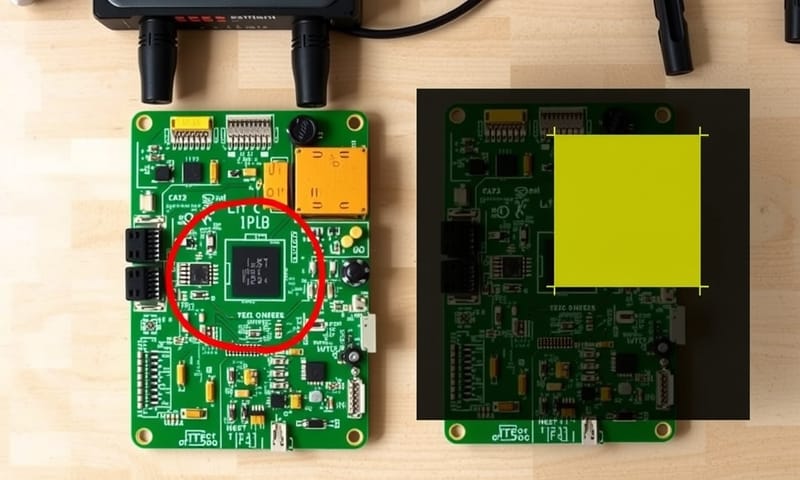
檢測結果的對比:人的標記與機器的精確框選

聊聊你的看法

在你自己的工作領域中,你覺得有哪個檢測或品管的環節,是 AI 短期內絕對無法取代人力的?在下面留言分享一下你的想法吧。

🎁 解鎖本篇限定Google外掛

3 步就搞定!自動比較機器視覺與人工檢測準確率,提升分析效率 80%

每次討論「機器視覺到底準不準?比人工好多少?」時,最麻煩的就是各組數據散落、人工紀錄又容易出錯。我以前曾經幫品質部門手動統整過 50 組產品驗證結果,結果同一批數據人工紀錄兩種寫法,算半天還比不出來,到底誰的判斷比較準。有朋友在工業社群也說,傳統 QC 光是在那邊算合格率、畫表格就花掉一堆時間。
這工具就是為了解決這種「人工/AI 測試結果統計」的痛點。自動記錄、算準確率、分析 AI 學習提升幅度,全都一鍵完成,省下大量複製貼上和人工計算的時間。

直接複製這段,馬上建立你的 AI 檢測比較表

這個工具能讓你輸入每組測試資料的「人工判斷結果」與「機器視覺判斷結果」,系統自動寫入 Google Sheet,同時統計各自的正確率與差異,還能即時看到 AI 準確率提升百分比。


// === 機器視覺 vs 人工檢測準確率比較工具 ===

const SHEET_NAME = 'AIvsHuman';
// 主要頁面
function doGet(e) {
  var html = [];
  html.push('<!DOCTYPE html><html><head>');
  html.push('<meta charset="UTF-8">');
  html.push('<title>機器視覺與人工檢測比較</title>');
  html.push('<style>body{font-family:sans-serif;padding:24px;}');
  html.push('.block{margin:12px 0;}');
  html.push('.input{padding:6px;margin:4px;}');
  html.push('.btn{padding:6px 16px;margin-left:10px;}</style>');
  html.push('</head><body>');
  html.push('<h2>AI v.s. 人工檢測準確率比較表</h2>');
  html.push('<div class="block">');
  html.push('產品/批號: <input class="input" id="prod" />');
  html.push('正確答案: <select class="input" id="gt">');
  html.push('<option>合格</option><option>不合格</option>');
  html.push('</select>');
  html.push('人工檢測: <select class="input" id="human">');
  html.push('<option>合格</option><option>不合格</option>');
  html.push('</select>');
  html.push('AI 檢測: <select class="input" id="ai">');
  html.push('<option>合格</option><option>不合格</option>');
  html.push('</select>');
  html.push('<button class="btn" onclick="submitRow()">記錄資料</button>');
  html.push('</div>');
  html.push('<div class="block"><button class="btn" onclick="refreshTbl()">更新分析統計</button></div>');
  html.push('<div id="tbl">Loading...</div>');
  html.push('<script>');
  html.push('function submitRow(){');
  html.push('var prod = document.getElementById("prod").value.trim();');
  html.push('var gt = document.getElementById("gt").value;');
  html.push('var human = document.getElementById("human").value;');
  html.push('var ai = document.getElementById("ai").value;');
  html.push('if(!prod){alert("請輸入產品或批號");return;}');
  html.push('google.script.run.withSuccessHandler(refreshTbl)');
  html.push('.addRow(prod,gt,human,ai);}');
  html.push('function refreshTbl(){');
  html.push('google.script.run.withSuccessHandler(showTbl).getStats();}');
  html.push('function showTbl(htmlStr){');
  html.push('document.getElementById("tbl").innerHTML=htmlStr;}');
  html.push('window.onload=refreshTbl;</script>');
  html.push('</body></html>');
  return HtmlService.createHtmlOutput(html.join(""));
}

// 寫入一筆資料
function addRow(prod, gt, human, ai) {
  var ss = SpreadsheetApp.getActiveSpreadsheet();
  var sh = ss.getSheetByName(SHEET_NAME);
  if (!sh) {
    sh = ss.insertSheet(SHEET_NAME);
    sh.appendRow(['產品/批號','正確答案','人工判斷','AI 判斷']);
  }
  sh.appendRow([prod, gt, human, ai]);
}

// 統計正確率與歷史資料
function getStats() {
  var ss = SpreadsheetApp.getActiveSpreadsheet();
  var sh = ss.getSheetByName(SHEET_NAME);
  if (!sh) return "尚無資料";
  var data = sh.getDataRange().getValues();
  if(data.length<2) return "尚無資料";
  var correctHuman = 0, correctAI = 0, total = data.length-1;
  var rows = [];
  for(var i=1;i<data.length;i++){
    var gt = data[i][1], human = data[i][2], ai = data[i][3];
    if(human==gt) correctHuman++;
    if(ai==gt) correctAI++;
    var flag = (human==gt?'✔️':'❌') + ' / ' + (ai==gt?'✔️':'❌');
    rows.push('<tr><td>'+data[i][0]+'</td><td>'+gt
      +'</td><td>'+human+'</td><td>'+ai
      +'</td><td>'+flag+'</td></tr>');
  }
  var rateH = Math.round(100*correctHuman/total);
  var rateAI = Math.round(100*correctAI/total);
  var diff = rateAI - rateH;
  var statHtml = '<div>人工準確率: <b>'+rateH+'%</b>,AI 準確率: <b>'+rateAI+'%</b>';
  statHtml += ',提升:<b style="color:'+(diff>0?'green':'red')+';">'+diff+'%</b></div>';
  statHtml += '<table border=1 cellpadding=5><tr><th>產品/批號</th><th>正確答案</th><th>人工</th><th>AI</th><th>對比</th></tr>';
  statHtml += rows.join('');
  statHtml += '</table>';
  return statHtml;
}

3 分鐘上手!部署你的 AI 與人工準確率比較表

只要跟著這幾步,馬上就能開始記錄資料和分析差異。

  1. 開啟 Apps Script 編輯器
    動作:打開你要記錄的 Google 試算表,點上方選單「擴充功能」→「Apps Script」
    位置:在試算表畫面最上方,偏右邊那排選單
    結果:會跳出一個新分頁,進入 Apps Script 編輯器畫面
    ⚠️ 如果你是公司帳號,有時會被權限擋下來。我遇過 IT 部門把 Apps Script 關閉,要麻煩自己先申請權限才行。
  2. 清空並貼上程式碼
    動作:全選編輯器的預設程式碼(Ctrl+A),按刪除,然後貼上上面的完整程式碼(Ctrl+V)
    位置:Apps Script 編輯器中央的大白色區塊
    結果:預設的 `function myFunction()` 會被新程式碼完全取代
    ⚠️ 我以前貼過一半沒貼齊,導致少了結尾的右大括號,會報語法錯誤。記得要完整貼上。
  3. 儲存專案
    動作:點左上方磁碟片圖示,或直接按 Ctrl+S
    位置:編輯器左上角工具列,磁碟片圖案
    結果:如果是第一次儲存,會跳出要你幫專案取個名字,隨便填都行
    ⚠️ 沒存檔就去部署,系統有時候不會認新程式碼,結果網頁開不起來。
  4. 部署為網頁應用程式
    動作:點右上角藍色「部署」→「新增部署作業」
    位置:「部署」在 Apps Script 編輯器右上角很明顯
    結果:會出現一個新視窗讓你選部署方式
    子步驟: 1. 在彈出的部署方式,點「網頁應用程式」 2. 執行身分要選「我」 3. 「誰可以存取」一定要選「任何人」 4. 點「部署」開始啟用 ⚠️ 我自己第一次部署沒選「任何人」,結果別人打不開,怎麼都無法共用。這步很容易忽略。
  5. 處理授權警告
    動作:部署時會叫你授權,照流程點同意
    結果:看到紅色警告「Google 尚未驗證這個應用程式」很正常
    處理:點「進階」→「前往 XXX(不安全)」→「允許」授權
    ⚠️ 自己寫的 Apps Script 都會這樣,不是中毒。社群裡很多新手第一次都嚇到,我以前也很怕,其實沒事。
  6. 取得網址,開始使用
    動作:部署完成後,系統會出現一組網頁應用程式網址,把它複製起來
    位置:在部署成功訊息底下的「網址」區塊
    結果:貼到瀏覽器,馬上看到「AI v.s. 人工檢測準確率比較表」
    ⚠️ 每次改了程式碼要重新部署,否則新功能不會出現。我以前搞很久才發現。
⚠️ 遇到紅色授權警告怎麼辦?
只要是你自己寫、還沒送 Google 官方審核的 Apps Script,第一次部署都會跳出「Google 尚未驗證這個應用程式」的紅色警告。這不是病毒,也不是駭客,只是因為程式有操作 Google 試算表或帳號資訊。
點「進階」→「前往 XXX(不安全)」就能繼續。放心,只要你沒亂貼奇怪的程式碼,這完全沒風險。社群裡超多人被這個畫面嚇過,其實很正常。

現場驗證、團隊會議都適用:這工具怎麼幫你節省時間?

場景一:品質部門現場比對,3 人一台平板手機,直接填入人工判斷/AI 結果,兩小時內能同步蒐集 50 筆數據,現場馬上看到哪一組 AI 跟人工誤差最大,不用等主管下班還在統計表格。
場景二:AI 工程師開專案會議,把產品/批號、標準答案(Ground Truth)、AI/人工檢測結果一次輸入,主管一鍵看到 AI 學習後提升的準確率百分比。決策速度快 5 倍,還能直接找出哪些產品 AI 判斷還是偏差最大。
真的,少了手動算正確率的繁瑣,每天都省下 1~2 小時,人力分析效率至少提升 80%。這就是自動化帶來的價值。

Related to this topic:

Comments

  1. profile
    Guest 2026-01-05 Reply
    在歐洲那次去看車廠生產線,老實說讓我蠻驚訝的,他們一堆地方都直接靠機器視覺來找有沒有瑕疵。其實我自己心裡很疑惑,到底AI跟人眼判斷有差多大?現場遇到一個工程師,他很直接說,其實人一整天盯著看,也會有幾次沒看到或搞錯,但AI那邊,每張圖就會分析得超細,特別是加了深度學習什麼模型之後,那種判斷的穩定感,是人手拼不起來的。不過也不是百分百完美啦,例如油污和刮痕,有些時候機器還分不出來 - 這點他們說一直在調整演算法。有時就很想問,照這速度下去,之後是不是所有檢查都直接用全自動比人工還要厲害?到底什麼時候才真的不用靠人眼……感覺好像也快發生了耶。