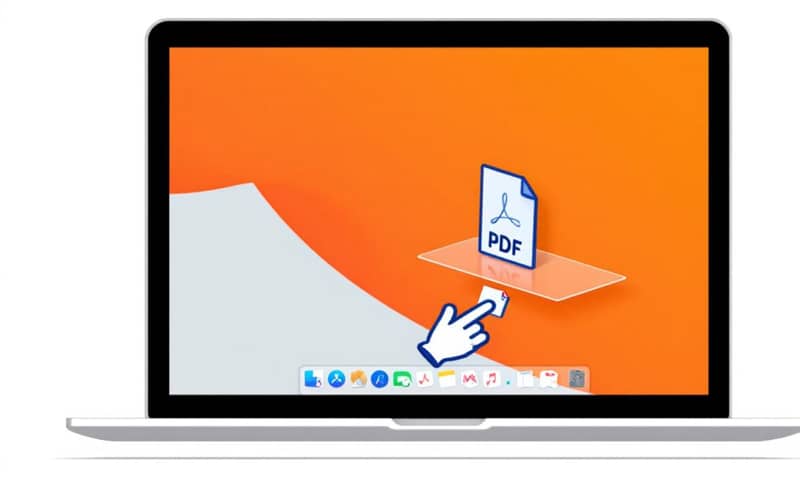
講真的,你的新 Mac 其實沒那麼順手
最近很多人換了新 Mac,特別是 M 系列晶片出來之後,真的很快、很順。但有個問題,我不知道你有沒有發現,就是 macOS 原生的工作流程,有時候... 就是差那麼一點點。不是說它不好,但就是會卡在一些很微妙的地方。比如說,你要把一個檔案從 A 視窗拖到 B 視窗,結果 B 視窗被蓋在下面,你就要在那邊上演「視窗挪移大法」,搞得手忙腳亂。
我自己是覺得,一台電腦強不強,不只看硬體跑分,更重要的是那些每天用幾十次、幾百次的小動作順不順。今天不聊那些 Final Cut Pro 或 Logic Pro 這種大型生產力工具,我們要聊的是一些「微型效率」App,那種安裝了之後你會想「天啊,我之前沒有它到底是怎麼活的?」的東西。
網路上很多文章都在列清單,列了二三十個,但看完還是不知道從何下手。所以這篇我想換個方式,不只是列菜單,而是分享幾個我認為真正能「串起」你工作流程的關鍵小工具。它們就像是把你工作流程裡那些不順的關節,都上了潤滑油一樣。
為什麼那些「必裝 App」清單常常沒用?
先說個題外話,我每次看那些年度 App 推薦,心裡都覺得怪怪的。他們會列出一大堆功能,什麼「AI 驅動」、「無縫整合」,但很少有人告訴你,這些功能到底解決了你「哪個具體的痛點」。
很多評測看起來就像把官網的介紹複製貼上,沒有真的去用。比如說,一個檔案管理 App,大家都說它很方便,但它到底比 macOS 原生的 Finder 好在哪裡?是在什麼情境下,那個「好」才會體現出來?是省了五秒鐘,還是省了你一天煩躁的心情?這才是重點吧。
所以,接下來我要介紹的這幾個 App,我會試著從「如果沒有它,我會遇到什麼麻煩」的角度來切入。有些是免費的,有些要幾百塊,但我會告訴你我的判斷標準。
改善最惱人的小事:檔案拖放與桌面整理
我們先來處理兩個最常見,也最煩人的問題:桌面亂七八糟,還有檔案拖來拖去很痛苦。
[Dropover]:檔案的「中途休息站」
這個我真的要大推。你有沒有試過,要從下載項目裡拖好幾個檔案,到一個郵件的附件裡?或是從好幾個不同的資料夾,抓圖出來,放進 Keynote 簡報?傳統作法就是開好幾個 Finder 視窗,排排站,然後一個一個拖。超麻煩。
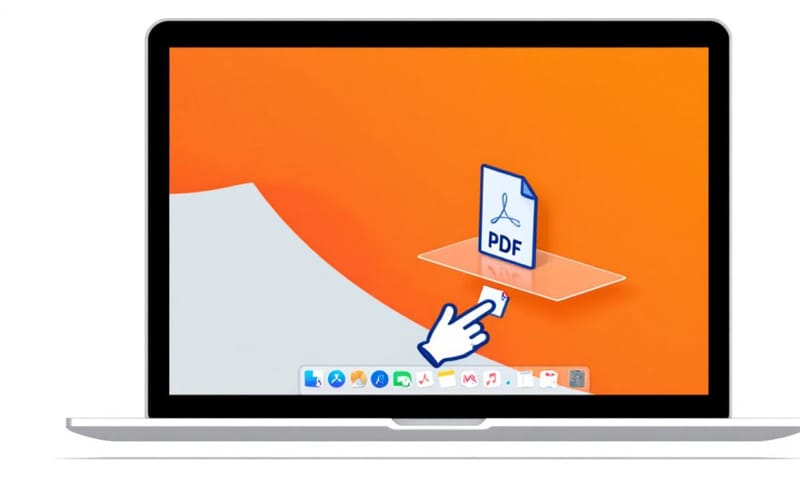
[Dropover] 的概念很天才,它讓你在螢幕上產生一個暫時的「架子」。你只要把任何地方的檔案(或文字、圖片)抓起來,稍微「抖」一下,那個架子就會出現。你可以先把所有要用的檔案,不管它來自哪裡,全部先丟到這個架子上。然後,再好整以暇地打開你的目標 App(像是郵件或 Keynote),一次把架子上的所有東西拖進去。搞定。
這徹底改變了「來源 -> 目標」的單向操作,變成「來源 -> 暫存區 -> 目標」的流程。多了一個步驟,但流暢度... 哇,提升了大概十倍吧。
[NotchNook] 跟 [Ice]:把你的瀏海跟選單列管好
自從 MacBook 有了「瀏海」(Notch)之後,上面的選單列空間就變得很擠。隨便開幾個常駐 App,圖示就滿出來,有些還會被瀏海擋住,超煩。
[NotchNook] 這個小工具,就是把那塊沒用的瀏海變成一個小小的資訊看板。你可以放個時鐘、CPU 使用率、電量之類的,等於是把原本的浪費空間再利用。我自己是覺得蠻酷的,有種駭客感。
不過呢,說到整理選單列,[Ice] 可能更實用。它是一個開源免費的工具,功能很單純:讓你把不常用的選單列圖示藏起來。你可以設定一個「分隔線」,把希望永遠顯示的圖示(像 Wi-Fi、電量)放在一邊,把其他偶爾才點的(像 Dropbox、VPN)藏在另一邊。需要的時候滑鼠移過去或點一下,它們才會出現。
你知道嗎,光是把選單列清乾淨,整個桌面的視覺干擾就少了很多。這對專注力其實很有幫助。
加速你的溝通與檔案傳輸
整理完桌面,接下來就是跟外界的溝通了。這兩個工具一個管郵件,一個管檔案傳輸,都屬於那種「用了就回不去」的類型。
[Shortwave]:給不想被 Email 綁架的人
老實說,我對 Gmail 的網頁版有點感冒。它功能很多,但也很亂,一堆分類、標籤、廣告,很容易分心。 [Shortwave] 是一個 Gmail 的第三方客戶端,它的核心理念是把 Email 當作聊天室或待辦事項來管理。
它會自動把同一個主題的信件捆綁在一起,像一個討論串。你可以像 Slack 一樣,把不重要的信「Done」掉,讓它從收件匣消失。也可以把需要晚點處理的信「Snooze」,設定一個時間讓它再跳出來提醒你。它的搜尋速度也快得不像話。
我自己覺得最棒的功能是它的 AI 摘要。有時候收到一封落落長的英文信,它會自動在最上面給你一段中文摘要,讓你三秒鐘就知道重點。這在處理大量資訊的時候,真的,超級實用。
[Local Send]:沒網路也能傳大檔的利器
大家都知道蘋果生態系有 AirDrop,很方便。但 AirDrop 有時候就是會秀逗,死活找不到對方裝置。而且它只能在蘋果裝置之間用。如果你要傳檔案給一台 Windows 電腦或 Android 手機呢?
[Local Send] 就是為了解決這個問題而生的。它是一個開源、免費、跨平台的工具。只要所有裝置都在同一個區域網路(例如連同一個 Wi-Fi),不需要連上網際網路,它就能互相傳輸檔案。速度超快,而且因為是點對點傳輸,隱私性也比較高。
這點跟我們在台灣習慣用 LINE 傳檔案的模式很不一樣。LINE 雖然方便,但檔案會被壓縮,而且有大小限制。如果你要傳一個幾 GB 的影片檔或設計稿,用 [Local Send] 就對了。這點也比蘋果官方的 AirDrop 更有彈性,因為它不管你用什麼作業系統。
該選哪個檔案傳輸工具?我的主觀比較
說到傳檔案,大家可能有點混亂了,一下 Finder、一下 Dropover、一下 AirDrop、一下 Local Send。我整理一個簡單的表格,講講我自己的看法。
| 工具 | 主要解決什麼痛點 | 我的主觀感受 | 適合誰 / 不適合誰 |
|---|---|---|---|
| 蘋果內建 AirDrop | 蘋果全家餐內的無線傳輸。臨時傳幾張照片、一個網址給朋友。 | 方便是方便啦,但有時候就是會鬧脾氣找不到人。而且只限蘋果裝置,有點可惜。 | 適合:都在用蘋果產品的人。 不適合:需要跟 Windows 或 Android 傳檔的人。 |
| [Dropover] | 在「單一電腦內」跨視窗、跨 App 整理檔案的痛苦。那個拖拉過程真的煩。 | 這不是傳輸工具,是「整理」工具!像給檔案一個暫存籃,思路清晰很多。用了就上癮。 | 適合:幾乎所有 Mac 使用者,特別是設計師、研究員、需要處理一堆零散檔案的人。 不適合:工作流程極度單純,很少拖檔案的人。 |
| [Local Send] | 需要「跨平台」(Mac/Win/Android)在「同一個 Wi-Fi 下」傳大檔案,但不想經過網路。 | 開源、免費、沒廢話,就是快。穩定性比 AirDrop 好,我覺得啦。傳輸時的介面很直覺。 | 適合:需要在混合設備環境工作的人,或對隱私比較在意的。 不適合:需要在不同網路環境下遠端傳檔的人。 |
採購與預算思路:這些 App 到底值不值得花錢?
好,問題來了,這裡面很多 App 都要錢。那到底該不該買?
我的看法是這樣:
- 先找免費替代品: 像選單列整理,[Ice] 就是一個超棒的免費開源選擇,功能跟一些付費 App 差不多了。檔案傳輸,[Local Send] 也是免費的。先從這些不用錢的開始,感受一下效率提升的感覺。
- 評估你的「痛點頻率」: 以 [Dropover] 為例,它大概賣 150 塊台幣左右(一次性買斷)。你可以問自己:「我一個禮拜會不會有超過三次,因為拖檔案而覺得很煩?」如果答案是「會」,那這 150 塊絕對值得。等於你用幾杯飲料的錢,買下未來幾年工作時的順暢心情。
- 善用試用期: 大部分付費 App 都有提供免費試用期,像是 [Shortwave] 雖然有付費版,但免費版對一般人來說功能就蠻夠用了。你就用力試用,把它整合到你真實的工作流程裡。試用期結束後,如果沒有它讓你覺得渾身不對勁,那就代表你可能還不需要它。反之,如果沒了它你覺得工作效率被打回原形,那就別猶豫了,買下去吧。
說真的,幾百塊的軟體投資,如果能每天幫你省下幾分鐘、減少一點煩躁感,長期下來的投報率其實高得嚇人。
反例與誤解釐清:什麼時候你「不需要」這些 App?
不過呢,也不是所有人都需要裝這些東西。如果你符合以下幾種情況,那或許可以先省下這筆錢和時間。
- 你的工作流程極度單純: 如果你用電腦,90% 的時間只開一個瀏覽器,偶爾打個字,那上面提到的檔案管理、視窗整理工具,對你來說可能就真的沒什麼用。
- 你是極簡主義者: 有些人就是喜歡用最少的軟體,把系統維持在最原始的狀態。這種追求也沒什麼不對,多裝一個 App 就多一個需要管理的項目,如果你不喜歡這種感覺,那用原生功能就好。
- 電腦效能已經很吃緊: 這些雖然都是小工具,但或多或少都會佔用一點點系統資源。如果你的 Mac 已經是好幾年前的舊機型,跑起來有點喘,那可能要優先考慮系統的流暢度,而不是再加裝新的常駐軟體。雖然...說真的,這些 App 耗電量都超低就是了。
重點是,工具是為了人服務的。不要為了裝而裝,而是真的去感受它有沒有解決你的問題。沒有最好,只有最適合。
對了,原文還有提到幾個像 [Rocket](快速輸入 Emoji)、[Newest](檢查 App 更新)、[Hyperduck](下載管理器)的工具,我自己是覺得 macOS 內建的 Emoji 選擇器(按 fn 鍵)已經夠用,App Store 加上 Homebrew 的更新機制也算方便,所以這幾個就看個人需求了,對我來說不是那種「非裝不可」的等級。
好啦,哩哩摳摳講了一堆。總結來說,優化 Mac 工作流程的關鍵,不在於裝一大堆軟體,而是找到那幾個能解決你「最核心、最頻繁的痛點」的關鍵小工具。
除了我提到的這幾款,你有沒有什麼自己私藏的、沒有它就活不下去的 Mac 小法寶?在下面留言分享一下吧,我相信很多人(包括我)都想知道!